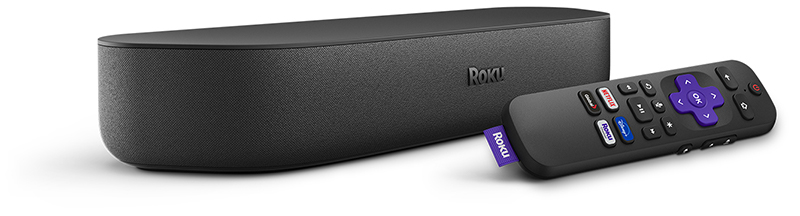
Votre barre de son Roku Streambar se connecte directement à votre téléviseur pour diffuser des films et des séries télé en continu à partir d'Internet avec un son exceptionnel digne du cinéma. Vous pouvez également profiter du son incroyable avec le syntoniseur intégré de votre téléviseur et les appareils qui y sont connectés, comme un lecteur Blu-Ray™, une console de jeux ou un décodeur de télévision par câble. Branchez simplement le câble HDMI® haute vitesse de première qualité inclus, connectez votre Streambar à Internet, et suivez le processus de configuration convivial. Vous profiterez d'un son puissant avec toutes vos sources de divertissement en un rien de temps.
Par où dois-je commencer?
Suivez pas à pas le tutoriel vidéo ci-dessous ou consultez le guide de démarrage rapide pour tirer pleinement parti de votre Roku Streambar et optimiser votre expérience d'écoute. Vous pouvez également consulter la liste d'articles sélectionnés pour de l'information sur plusieurs sujets connexes tels que la résolution de problèmes techniques, la diffusion de votre contenu favori et la personnalisation de votre expérience Roku.
 Guide de démarrage rapide pour la barre de son Roku Streambar (modèle 9102)
 Questions fréquentes
Voici quelques questions fréquemment posées lors de la configuration d'une barre de son Roku Streambar.
- Est-il nécessaire de créer un compte Roku?
- Comment peut-on se protéger des fraudes d'activation et de soutien technique?
- Pourquoi est-il nécessaire d'entrer un mode de paiement lors de la création d'un compte Roku?
- Faut-il payer un abonnement mensuel ou des frais de location?
 Configurer la Roku Streambar
Lorsque vous serez prêt, lancez le processus de configuration convivial et activez votre Roku Streambar.
- Comment configurer la Roku Streambar?
- Comment activer les fonctions HDMI CEC et ARC sur le téléviseur?
- Comment fixer la barre de son Streambar au mur?
- Comment utiliser une console de jeux ou un lecteur Blu-ray avec la Streambar?
 Résoudre des problèmes de configuration
Si vous rencontrez un problème durant la configuration de votre Roku Streambar, vous pouvez consulter une variété d'articles techniques pour vous aider.
Configuration
- Que faire si la Streambar ne s'allume pas?
- Comment résoudre un problème lors de l'activation ou de l'appariement de la Streambar?
- Comment réinitialiser la Streambar aux paramètres d'usine?
Réseau
- Que faire si la Streambar n'arrive pas à se connecter au réseau sans fil?
- Conseils pour améliorer la connexion sans fil
Image et son
- Que dois-je faire si je ne vois pas l'image sur mon téléviseur?
- Que dois-je faire si je reçois le message « Erreur HDCP détectée » (« HDCP Error Detected »)?
- Pourquoi la norme HDCP 2.2 est-elle importante pour visionner du contenu ultra-HD 4K ou HDR 4K?
- Comment changer de source audio sur la Streambar?
- Comment résoudre des problèmes de lecture de chaîne?
- Pourquoi est-ce que le son n'est pas synchronisé avec l'image?
Télécommande
- Comment résoudre les problèmes concernant une télécommande Roku Enhanced Remote?
- Pourquoi suis-je incapable de contrôler mon téléviseur après avoir installé la barre de son Streambar?
 Visionnez vos contenus favoris
Une fois votre Roku Streambar configurée et liée à votre compte Roku, vous pouvez commencer à diffuser en continu les derniers films à succès, séries télé populaires et plus encore.
- Qu'est-ce que la chaîne Roku Channel?
- Comment ajouter des chaînes?
- Comment trouver des films et des séries télé gratuits?
- Comment trouver du contenu ultra-HD 4K et HDR?
- Comment peut-on utiliser la fonction de recherche Roku Search pour trouver son contenu favori?
- Comment créer un code NIP pour éviter les achats faits accidentellement?
 En savoir plus sur les fonctions Roku
Le système Roku OS offre de nombreuses fonctions géniales pour vous aider à tirer le meilleur parti de votre Roku Streambar et à profiter pleinement de votre expérience de diffusion en continu.
- Comment peut-on utiliser la voix pour rechercher et commander la barre de son Streambar?
- Comment projeter sur un téléviseur du contenu d'une application comme YouTube ou Netflix à partir d'un téléphone?
- Comment activer le sous-titrage codé?
 Régler les paramètres audio
Adaptez le son à l'espace environnant en optimisant votre expérience sonore sur la Roku Streambar.
- Comment régler les paramètres audio de la Streambar?
- Comment utiliser les modes de volume pour une expérience sonore uniforme?
- Comment utiliser la fonction de clarté des dialogues pour rehausser les dialogues?
 Personnaliser votre expérience
Une fois que vous êtes bien à l'aise avec votre Streambar pour visionner et écouter vos contenus préférés, vous pouvez personnaliser votre expérience Roku selon vos goûts.
- Comment déplacer les chaînes de la Streambar?
- Comment modifier le thème pour ajuster l'apparence de l'interface Roku?
- Comment changer l'écran de veille?
 Connexion par Bluetooth®
Connectez un appareil Bluetooth pour écouter de la musique, des baladodiffusions et d'autres contenus audio sur votre Roku Streambar à partir de votre téléphone intelligent, de votre tablette ou de votre ordinateur.
- Comment connecter un appareil Bluetooth sur la Streambar?
- Comment résoudre les problèmes de connexion d'un appareil Bluetooth?
- Comment empêcher l'ouverture inattendue d'un canal Bluetooth?
 Obtenir l'application mobile Roku
L'application mobile gratuite Roku pour iOS® et Android™ est un complément idéal pour votre expérience Roku. Vous pouvez l'utiliser pour rechercher et contrôler votre appareil Roku avec votre voix, connecter un casque d'écoute pour l'écoute en privé, partager des photos et des vidéos personnelles sur l'écran de votre téléviseur, et bien plus encore.
- Comment installe-t-on l'application mobile Roku?
- Comment contrôler le lecteur avec l'application mobile Roku?
- Comment peut-on utiliser la voix pour effectuer des recherches et contrôler mon appareil Roku?
- Comment utiliser des écouteurs avec un appareil mobile pour l'écoute en privé?
- Comment peut-on transférer des photos, des vidéos et des chansons sur un téléviseur?